
Kein API-Schlüssel, nur anmelden
Füge die Server-URL zu deinem Agenten hinzu und melde dich im Browser mit deinem Veo3 AI-Konto an. Keine Schlüssel zum Erstellen, Kopieren oder Aufbewahren.
Verbinde deinen KI-Agenten mit Veo3 AI und lass ihn Bilder, Videos und Musik für dich erstellen. Anleitung
Dein Agent richtet Veo3 AI für dich ein
Bestätige die Verbindung mit deinem Veo3 AI-Konto und bitte ChatGPT dann um Bilder, Videos, Musik oder Schnitte.
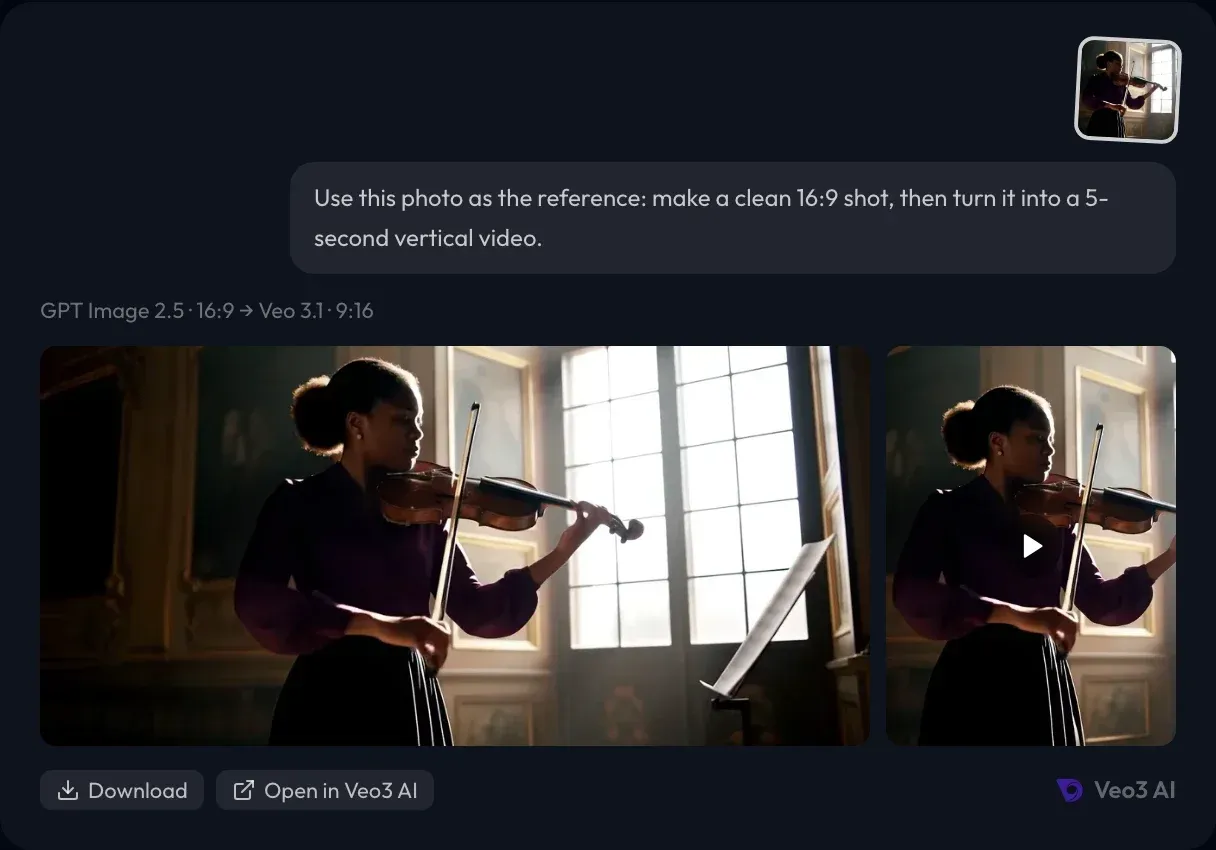
Bring Produktfotos, Personenfotos oder vorhandenes Material mit. Dein Agent legt sie als Referenz auf die Leinwand, damit neue Bilder und Videos dasselbe Gesicht, Produkt und denselben Look behalten.
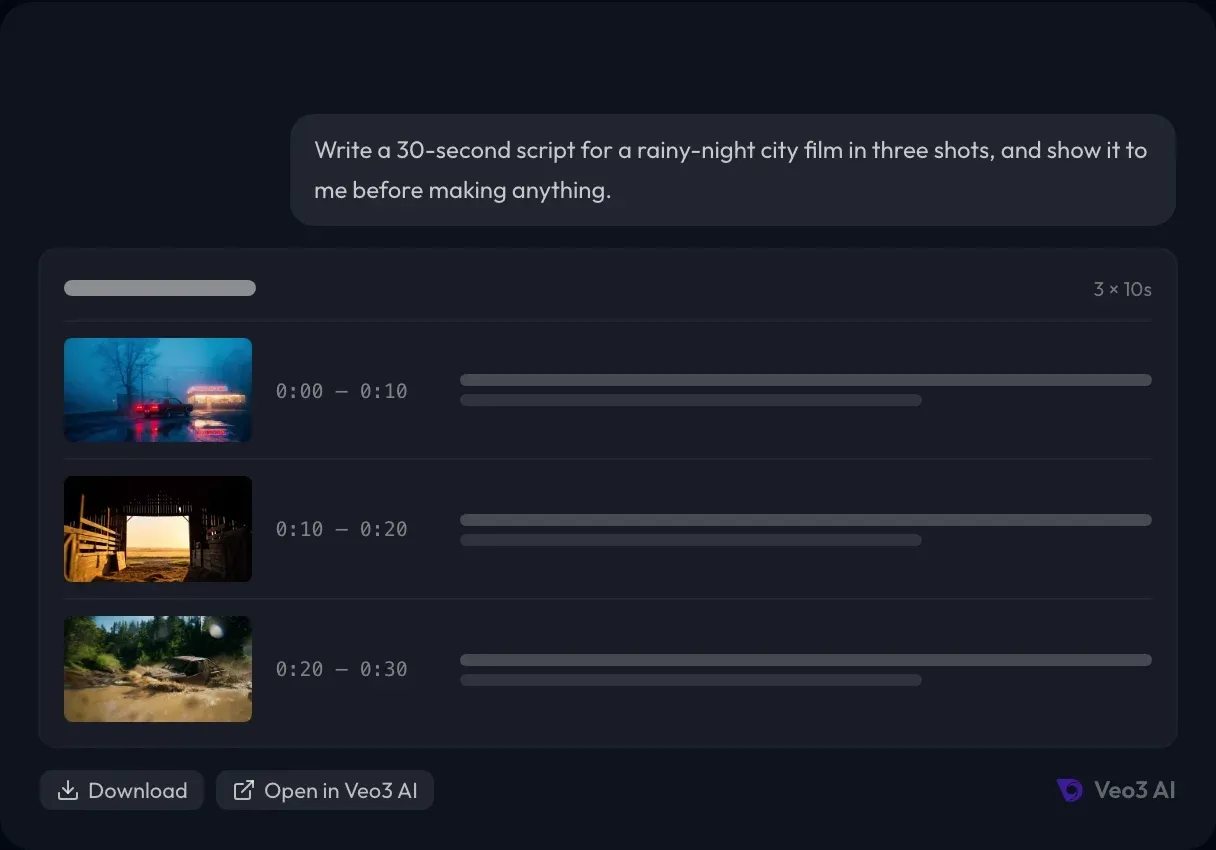
Für alles, was länger als ein Clip ist, schreibt dein Agent ein Skript mit Szenen und Einstellungen, das du im Chat liest und bestätigst. Bis du zustimmst, wird nichts erstellt und nichts ausgegeben.
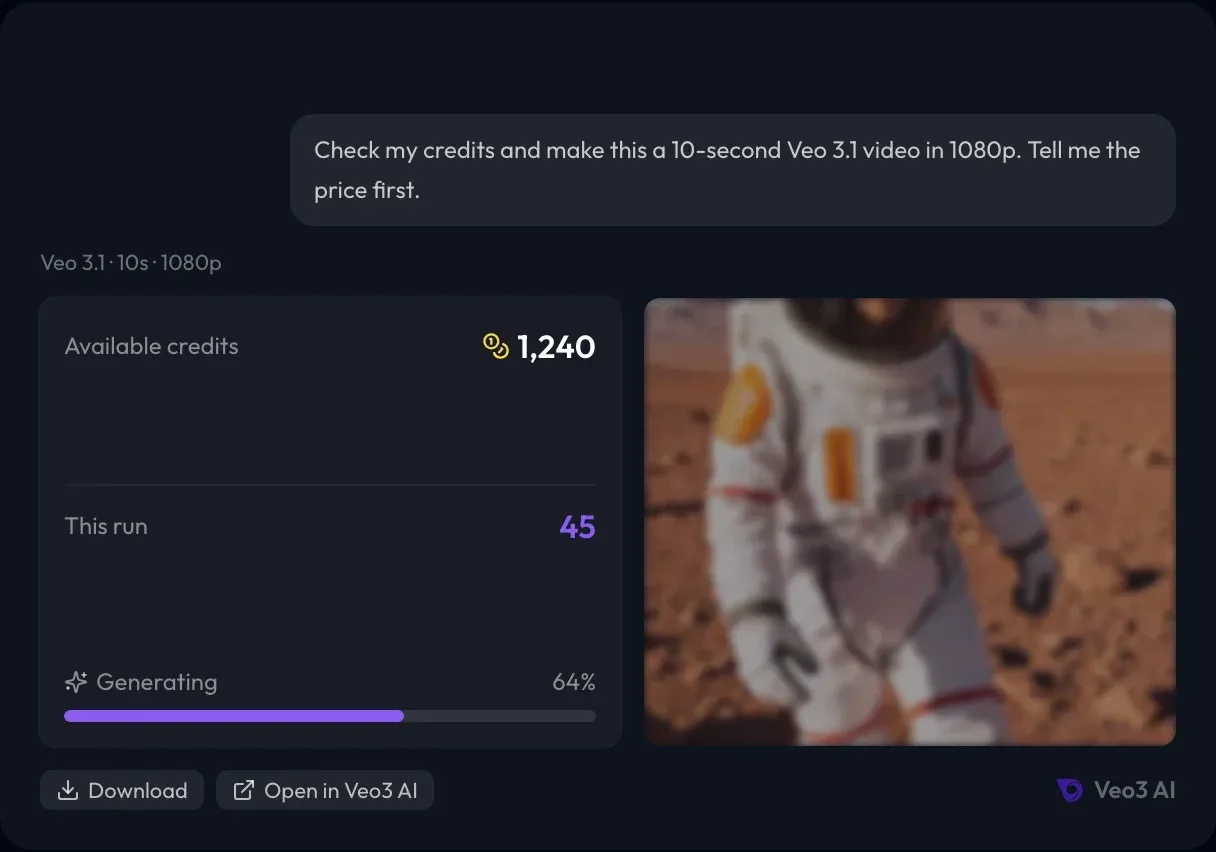
Beschreib das Ergebnis, statt jedes Modell und jede Einstellung zu studieren. Dein Agent wählt ein passendes Modell oder nimmt das, das du nennst, prüft dein Guthaben, nennt dir vor dem Start den Preis und verfolgt den Auftrag bis zum Ende.
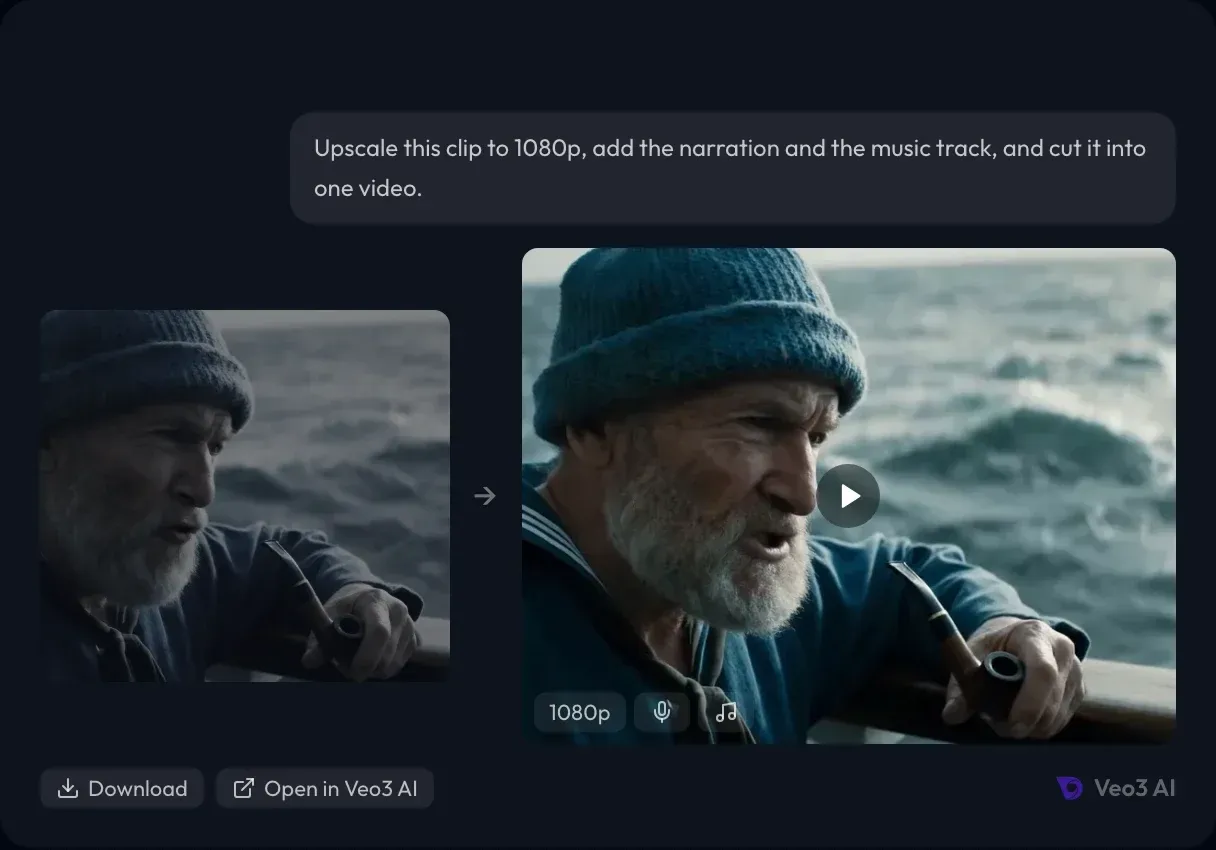
Verbessere Ergebnisse, statt neu anzufangen. Schneide Einstellungen mit Titeln und Musik zusammen, skaliere auf eine höhere Auflösung hoch oder synchronisiere Lippen zu einer Stimme, alles im selben Gespräch.
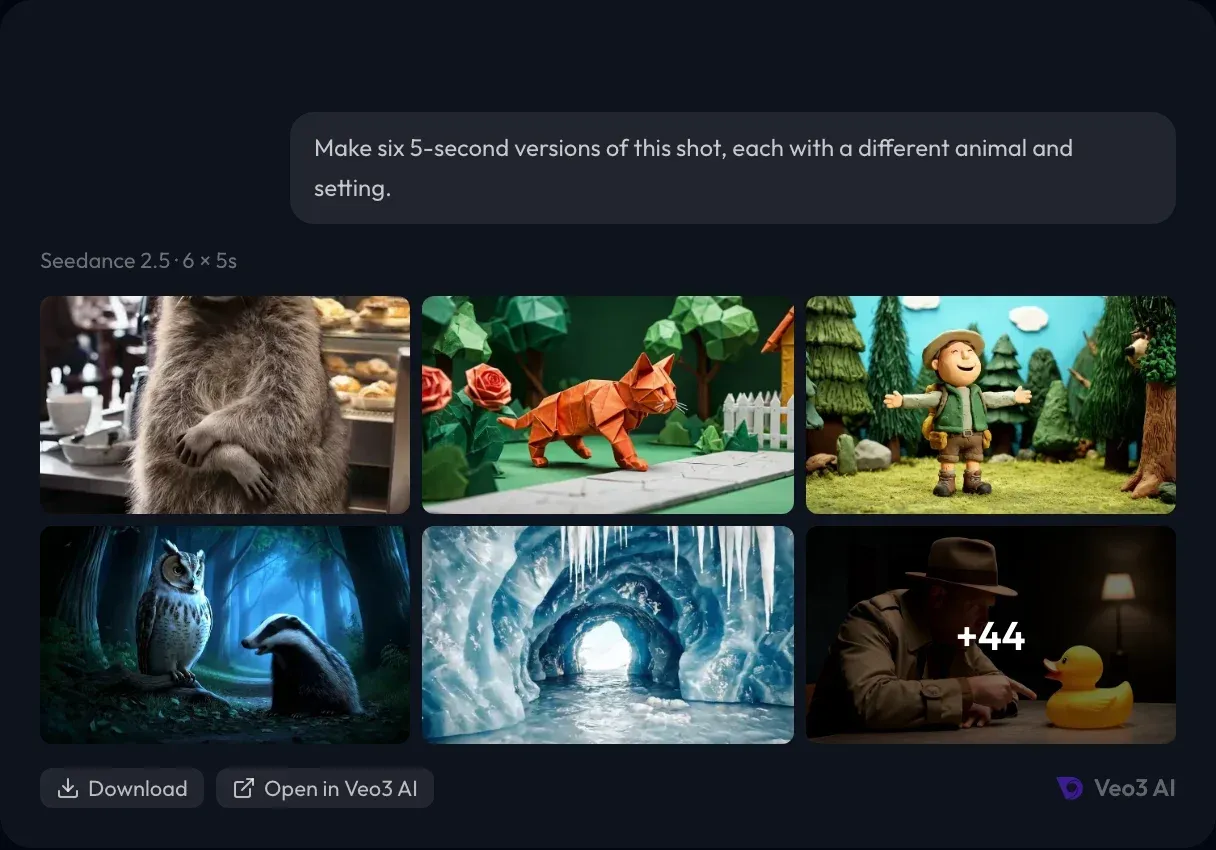
Fordere viele Varianten auf einmal an, statt denselben Prompt zu wiederholen. Dein Agent startet sie gemeinsam, du vergleichst die Ergebnisse und behältst die besten.
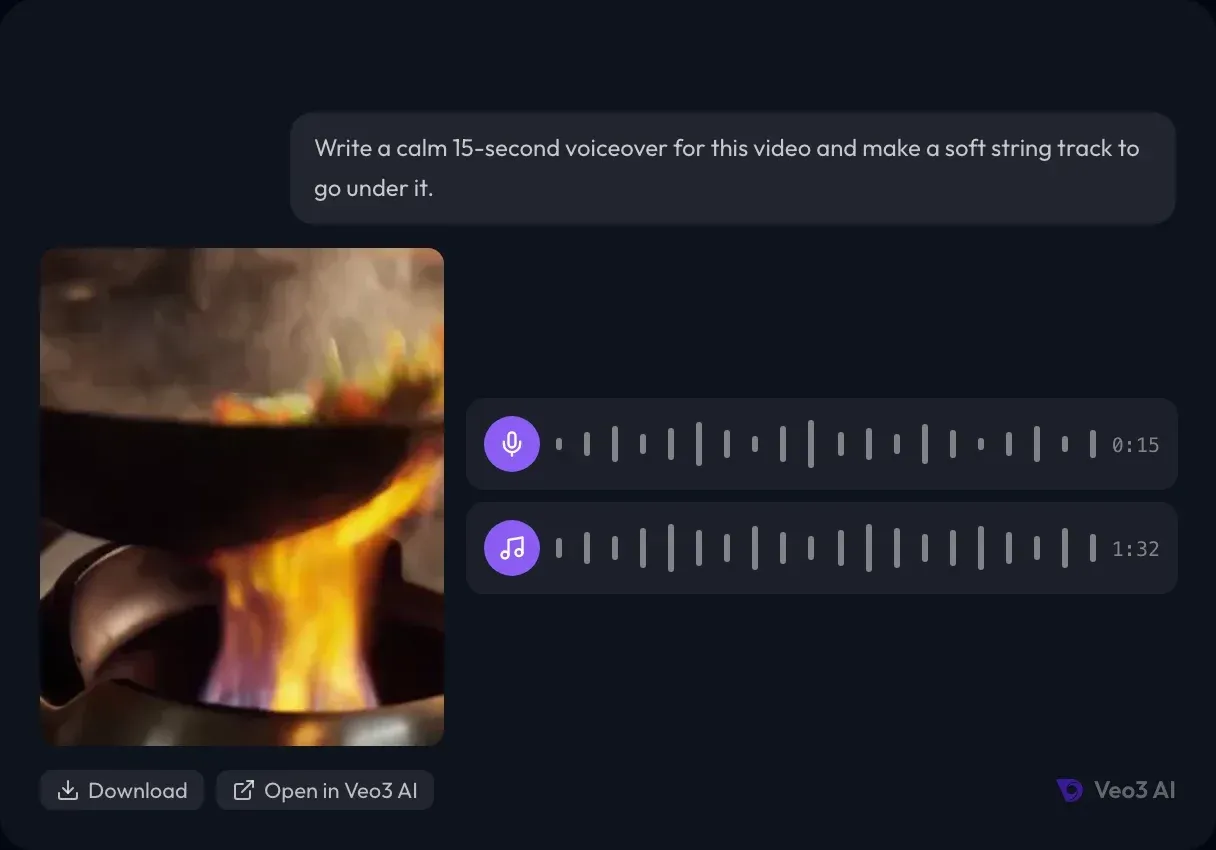
Mach aus einer kurzen Vorgabe Sprechertext, Dialog oder einen Musiktrack und leg ihn unter dein Video, ohne ein anderes Tool zu öffnen.
Füge die Server-URL zu deinem Agenten hinzu und melde dich im Browser mit deinem Veo3 AI-Konto an. Keine Schlüssel zum Erstellen, Kopieren oder Aufbewahren.
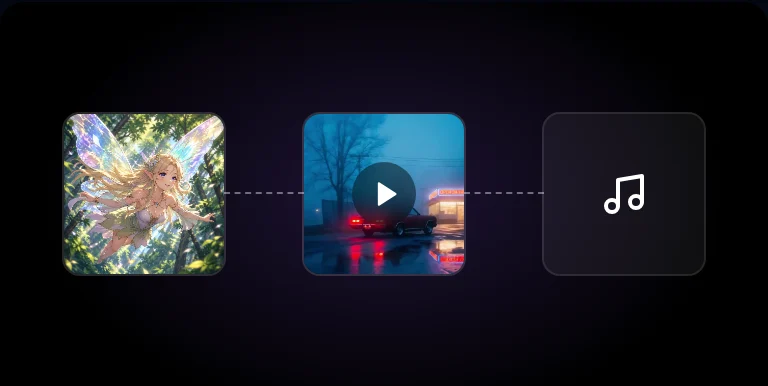
Jedes Bild, Video und jeder Track deines Agenten wird auf einer Leinwand in deinem Konto gespeichert. Öffne sie auf Veo3 AI, um weiterzubearbeiten, herunterzuladen oder wiederzuverwenden.
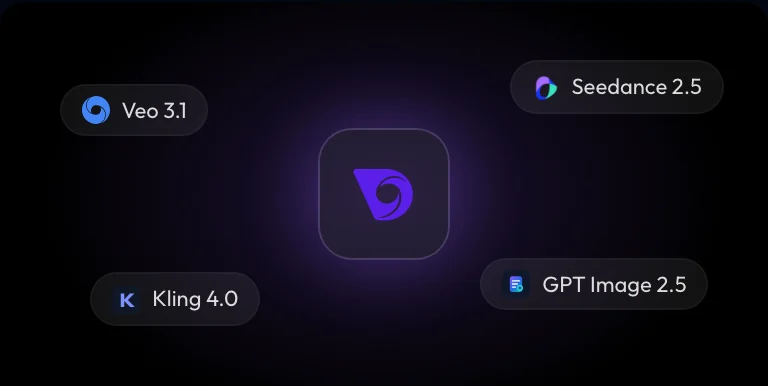
Nutze Veo 3.1, Seedance 2.5, Kling 4.0, GPT Image 2.5, Nano Banana und mehr über eine einzige Veo3 AI-Verbindung.
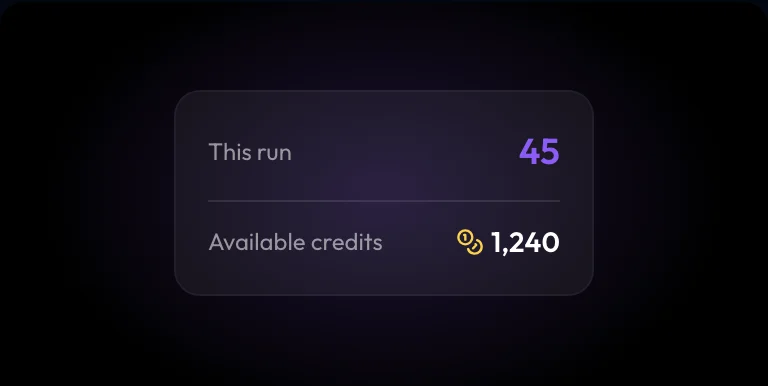
Dein Agent prüft Preis und Guthaben, bevor er etwas ausgibt. Fehlgeschlagene Läufe werden automatisch erstattet, und reicht dein Guthaben nicht, erscheint direkt im Chat ein Aufladen-Button.
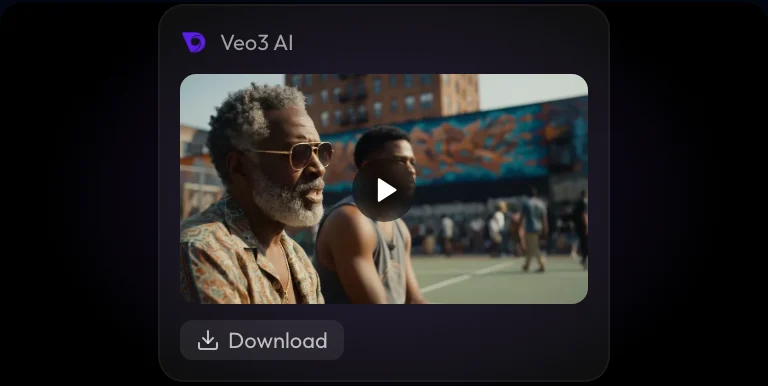
Fertige Bilder, Videos und Audio kommen ins Gespräch zurück, bereit zum Abspielen, Herunterladen oder für den nächsten Schritt.
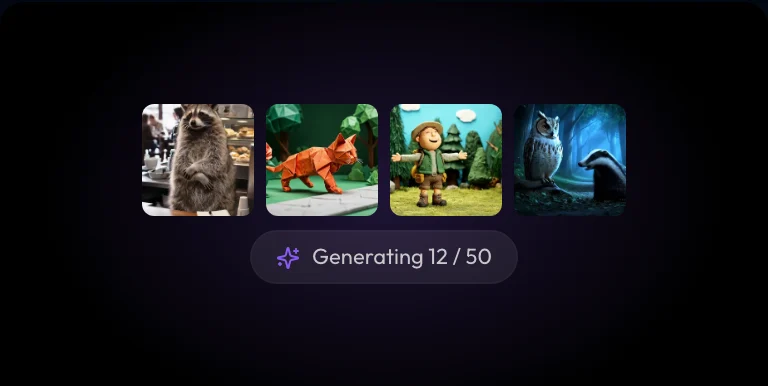
Starte viele Bilder oder Videos auf einmal, vergleiche sie nebeneinander und arbeite mit den besten weiter.
Über MCP (Model Context Protocol), den Standard, mit dem KI-Agenten externe Tools nutzen. Du fügst den Veo3 AI MCP-Server unter https://preview-veo3-pr-agent-jcbgek-iih45q.veo3-pre-dev.veo3ai.io/mcp zu deinem Agenten hinzu und meldest dich einmal an. Danach beschreibst du in normalen Worten, was du willst, und dein Agent legt Projekte an, lädt deine Dateien hoch und startet Bild-, Video-, Musik- und Schnittaufträge auf deiner Veo3 AI-Leinwand.
ChatGPT, Claude, Claude Code, Gemini, Grok, Cursor, OpenClaw und Hermes, jeweils mit eigenen Schritten oben auf dieser Seite. Jeder andere Agent, der Remote-MCP-Server mit OAuth-Anmeldung unterstützt, funktioniert ebenfalls.
Bilder, Videos, Sprechertexte, Musik und Sound, dazu Bearbeitung: Einstellungen mit Titeln und Musik zusammenschneiden, Hochskalieren und Lippensynchronisation. Bei längeren Videos schreibt dein Agent zuerst ein Skript, damit du die Szenen bestätigst, bevor etwas erstellt wird.
Nein. Du fügst die Server-URL in deinem Agenten hinzu und meldest dich mit deinem Veo3 AI-Konto an. Dein Agent sieht dein Passwort nie, und unter „Verbundene Apps“ kannst du ihn jederzeit trennen.
Die Verbindung ist kostenlos. Generierungen nutzen deine Veo3 AI-Credits zu denselben Preisen wie auf der Website. Dein Agent liest vor jeder kostenpflichtigen Generierung den Preis und nennt ihn dir; fehlgeschlagene kostenpflichtige Generierungen werden automatisch erstattet.
Dein Agent liest vor jedem bezahlten Lauf den Preis, nennt dir die Summe und startet nur, worum du gebeten hast; wie oft er nachfragt, legen die Einstellungen deines Agents fest. Reicht dein Guthaben nicht, wird nichts abgebucht und im Chat erscheint ein Button zum Aufladen. Unter „Verbundene Apps“ kannst du die Verbindung jederzeit trennen.
Ja. In Chat-Apps wie ChatGPT und Claude zeigt dein Agent eine Upload-Karte, in der du die Dateien auswählst. Coding-Agenten wie Claude Code und Cursor können Dateien von deinem Computer hochladen, und jeder Agent kann eine Datei über einen öffentlichen Link holen.
Ja. Nenne das gewünschte Modell, etwa Veo 3.1, Seedance 2.5 oder Kling 4.0, oder lass dir von deinem Agenten eines vorschlagen, das zu Idee, Format und Budget passt.
Ja. Dein Agent kann bis zu 50 Aufträge auf einmal starten, zum Beispiel mehrere Versionen derselben Einstellung, und dir alle Ergebnisse zeigen, sobald sie fertig sind.
Alles entsteht auf einem Canvas in deinem Veo3 AI-Konto. Dein Agent zeigt die Ergebnisse im Chat, und auf der Website kannst du den Canvas öffnen, weiterbearbeiten, herunterladen oder wiederverwenden.
Ja. Dein Agent kann das Skript schreiben, jede Einstellung erstellen, Sprecher und Musik hinzufügen und alles auf deiner Leinwand zu einem Video schneiden. Skript und Preis bestätigst du vor dem Start.
Ja, wenn er Remote-MCP-Server über Streamable HTTP mit OAuth-Anmeldung unterstützt. Füge https://preview-veo3-pr-agent-jcbgek-iih45q.veo3-pre-dev.veo3ai.io/mcp als Remote-Server hinzu und melde dich bei Veo3 AI an, wenn du dazu aufgefordert wirst.